
yt_Script
Écrire des scénarios au format professionnel, sans y penser.
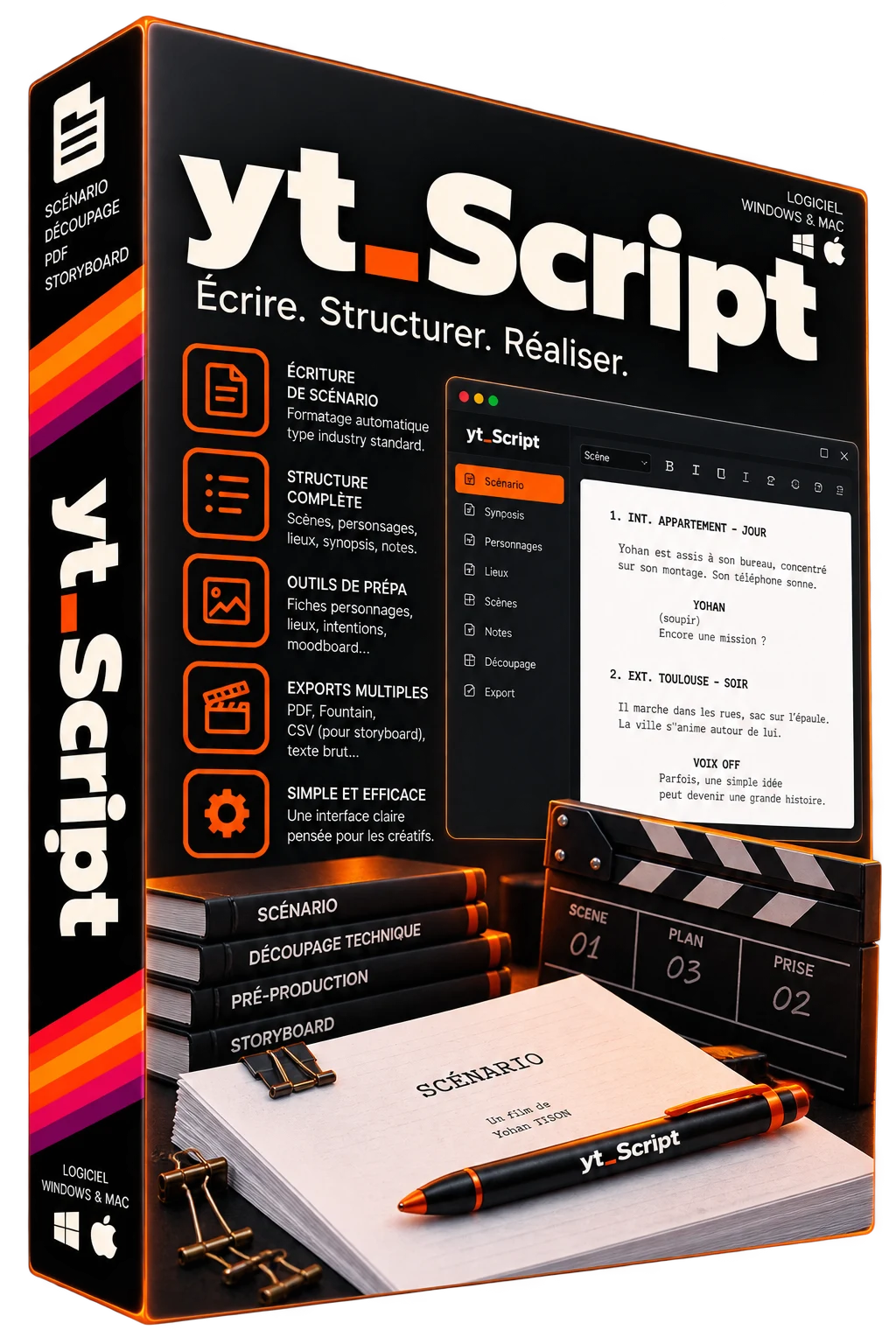
yt_Script est un logiciel d'écriture de scénarios de films et de séries. Vous écrivez, il s'occupe de la mise en forme professionnelle et de la pagination, identiques à l'écran et dans le PDF.
yt_Script → scénario → yt_Frame → storyboard / découpage → tournage
Prise en main
- Créez un projet : il s'enregistre tout seul pendant que vous écrivez.
- Tapez votre premier lieu : int. suivi d'un espace devient automatiquement un titre de scène.
- Écrivez au clavier : la touche Entrée passe au paragraphe logique suivant (après un personnage : sa réplique ; après une réplique : le personnage suivant…).
- Exportez en PDF avec Ctrl + P (⌘ + P sur Mac).
Écrire au clavier
- Entrée : paragraphe suivant logique. Sur un paragraphe vide, Entrée change son type.
- Tab / Maj + Tab : action → personnage → transition → titre de scène → plan ; réplique ↔ didascalie.
- Ctrl + 1 à Ctrl + 9 : titre de scène, action, personnage, réplique, didascalie, transition, plan, général, note.
- ( sur une réplique vide : ajoute une didascalie, le curseur au milieu.
- Tab ou Entrée sur une suggestion : l'accepte (personnages, INT./EXT., lieux, moments, transitions, plans).
- Ctrl + ↑ / Ctrl + ↓ : scène précédente / suivante ; Alt + ↑ / Alt + ↓ : déplacer la scène.
- Ctrl + F / Ctrl + H / Ctrl + G : rechercher / remplacer / aller à la scène n°.
- Ctrl + D : dialogue simultané (deux personnages parlent en même temps).
- Ctrl + Z / Ctrl + Maj + Z : annuler / rétablir.
- Ctrl + Maj + F : mode concentration ; Ctrl + Maj + T : mode machine à écrire ; F11 : plein écran.
Les noms des personnages, les titres de scène et les transitions passent en capitales tout seuls.
Notes et commentaires
- Ce qui est entre [[ et ]], ainsi que les paragraphes de type note, ne s'imprime jamais.
- Sélectionnez un passage puis Ctrl + Maj + M pour y ajouter un commentaire.
- Le correcteur orthographique (menu Affichage) utilise celui de votre système, sans service en ligne.
Mise en page
- Formats US Letter et A4, en Courier 12 pt, selon les règles du scénario professionnel.
- La pagination est la même à l'écran et dans le PDF : un titre de scène n'est jamais seul en bas de page, un personnage n'est jamais séparé de sa réplique, une réplique coupée reçoit automatiquement (MORE) / (CONT'D).
Les vues
- Script : la page telle qu'elle sera imprimée, ou en continu.
- Navigateur de scènes (à gauche) et Inspecteur (à droite) : synopsis, statut, couleur, notes, durée estimée de chaque scène.
- Outline et Cards : réorganisez vos séquences et vos scènes par glisser-déposer ; le scénario suit.
- Personnages : apparitions, répliques et fiche de chaque personnage.
- Stats : pages, durée, intérieur / extérieur, jour / nuit, répliques par personnage.
- Menu Scènes : numérotation automatique et verrouillage de production (une scène ajoutée entre 12 et 13 devient 12A).
Sauvegardes
- Enregistrement automatique après chaque pause de frappe, et à la fermeture.
- Les 10 dernières versions sont conservées : Fichier › Restaurer un backup.
- Fichier › Révisions : figez une version (V01 premier draft, V02…).
Exports et imports
- PDF : page de titre, numéros de scène, notes, filigrane (DRAFT, CONFIDENTIAL…), version et date en option.
- Fountain et Final Draft (FDX) : import et export.
- yt_Frame (Ctrl + E) : envoie le scénario dans yt_Frame pour le storyboard. Voir la notice de yt_Frame.
Licence
Au premier lancement, saisissez l'e-mail de votre achat et votre numéro de série (voir Bien démarrer). Dans Réglages › Licence, vous pouvez vérifier la licence ou désactiver ce poste pour l'utiliser sur un autre ordinateur.
Mise à jour le 12/10/2026 · Une question ? Contactez-moi · yohantison.com ↗
Voir yt_Script dans la boutique