yt_Frame
Mettre en page des storyboards professionnels, prêts à présenter.
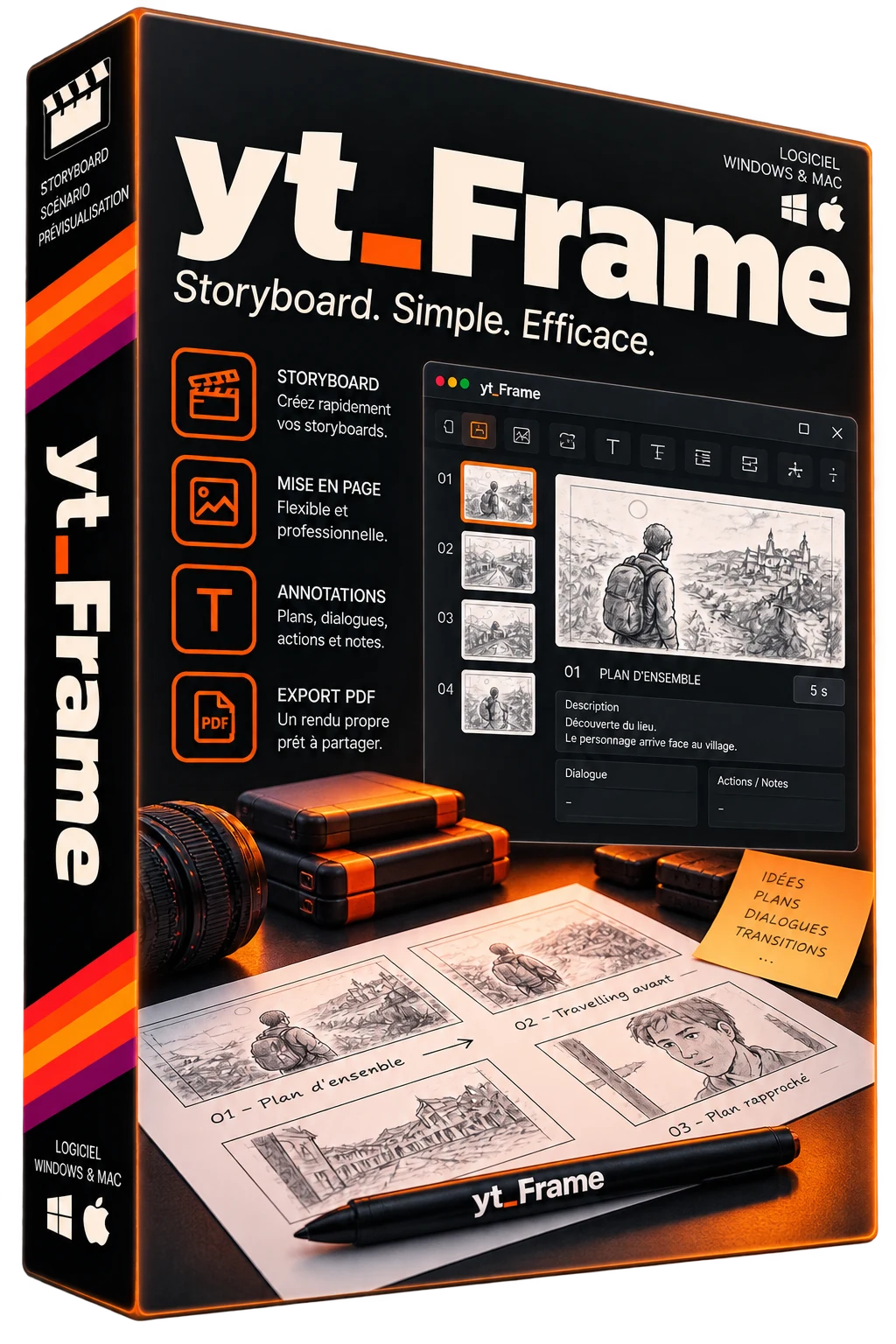
yt_Frame met en page vos storyboards : vous importez vos images, vous les organisez en séquences et en plans, vous ajoutez les informations créatives et techniques, et yt_Frame construit le document à exporter en PDF, JPG ou PNG.
Prise en main
- Nouveau projet : titre, emplacement et format d'image (16:9, 2.39:1, 1.85:1, 4:3, 1:1, 9:16 ou personnalisé).
- Glissez vos images ou un dossier dans la fenêtre (ou collez une image avec Ctrl + V). Chaque image devient un plan : 001, 002…
- Créez des séquences (bouton + de la colonne Séquences) et glissez les plans pour les réordonner. Déposez une image sur un plan pour remplacer son visuel.
- À droite, renseignez chaque plan : description, dialogue / voix off, cadrage, angle, mouvement, focale, caméra, durée, son, VFX, notes, statut.
- Dans Document, choisissez une mise en page : Editorial, Client presentation, Director board, Technical board ou Contact sheet. L'aperçu est exactement le PDF final.
- Exportez avec Ctrl + P : PDF écran ou impression, pages en JPG / PNG, Big Board ou animatique MP4.
Raccourcis
- Ctrl + N / Ctrl + Maj + N : nouveau projet / nouveau plan.
- Ctrl + D : dupliquer un plan en variante (001A, 001B…).
- Ctrl + E ou double-clic : recadrer l'image et ajouter des annotations.
- Ctrl + 1 à Ctrl + 4 : vues Board, Grille, Liste, Document.
- Ctrl + F : rechercher ; Ctrl + I : importer.
- F5 : présentation plein écran (← → Espace, Échap pour sortir).
- Ctrl + molette : taille des vignettes.
Sur Mac, remplacez Ctrl par ⌘.
Fonctions
- Recadrage non destructif (ajuster, remplir, zoom, position), identique à l'écran et à l'export.
- Annotations : flèches, lignes, rectangles, cercles et texte.
- Versions d'image V1, V2, V3 par plan.
- Numérotation automatique, recalculée quand vous réorganisez.
- Durées par plan, par séquence et pour tout le projet, avec timecode.
- Mises en page personnalisées : colonnes, marges, champs affichés, en-têtes et pieds de page, logos, filigrane.
- Filtres : plans validés, à revoir, VFX, sans image… et recherche dans tous les textes.
- Présentation plein écran et lecture du storyboard selon les durées ; export MP4 si FFmpeg est installé.
Sauvegardes et médias
- Enregistrement automatique et 10 sauvegardes conservées. Si le projet est endommagé, yt_Frame propose de restaurer la dernière sauvegarde.
- Les images sont copiées dans le projet : il reste complet si vous le déplacez (PC, Mac, disque externe).
- Une image introuvable est signalée : Relink pour la retrouver. Supprimer un plan ne supprime jamais votre fichier.
Depuis yt_Script
Fichier › Importer depuis yt_Script…, ou bouton Open in yt_Frame dans yt_Script. Choisissez une séquence par scène, ou une séquence par séquence du scénario. Si vous réimportez le scénario modifié, les textes sont mis à jour sans toucher à vos images ni à vos cadrages.
Licence
Au premier lancement, saisissez l'e-mail de votre achat et votre numéro de série (voir Bien démarrer). Réglages › Licence : vérifier, ou désactiver ce poste pour activer un autre ordinateur.